Part 1: Vector Search を体験しよう
このパートでは、Vector Search(ベクトル検索)がどのように動作するかを実際に体験します。
このパートのゴール
- Vector Search とは何かを理解する
- 実際に Vector Search を動かしてみる
- 「意味で検索」の便利さを体感する
ステップ 1: Vector Search とは?
従来の検索の問題点
例: EC サイトで商品を探す場合
あなたの検索: 「赤いスニーカー」
従来の検索結果:
- 「赤いスニーカー」→ 見つかる
- 「赤色のランニングシューズ」→ 見つからない
- 「レッドのスポーツシューズ」→ 見つからない
なぜ見つからない?
- 従来の検索は「文字」を探すだけ
- 「赤い」と「赤色」は違う文字として扱われる
Vector Search の仕組み
Vector Search は「意味」を理解して検索します。
ステップ 1: テキスト入力
ユーザー入力
「赤いスニーカー」
ステップ 2: ベクトル変換
埋め込みモデル
テキスト → ベクトル
ステップ 3: ベクトル表現
ベクトル(384 次元)
[0.2, 0.8, 0.1, 0.5, ...]
ステップ 4: 類似検索
Milvus
ベクトル DB
ステップ 5: 検索結果
類似商品リスト
・赤いランニングシューズ(0.5621)
・赤いスポーツシューズ(0.5474)
・赤いトレーニングシューズ(0.4517)
ポイント
- 意味が似ていると、ベクトルも似る
- コンピュータは数値の類似度を高速計算
あなたの検索: 「赤いスニーカー」
Vector Search の結果:
- 「赤いスニーカー」→ 見つかる
- 「赤色のランニングシューズ」→ 見つかる(意味が似ている)
- 「レッドのスポーツシューズ」→ 見つかる(意味が似ている)
なぜ見つかる?
- Vector Search は「意味」を理解する
- 「赤い」「赤色」「レッド」→ 同じ意味と理解
- 「スニーカー」「ランニングシューズ」「スポーツシューズ」→ 似た意味と理解
Vector Search の動作
ステップ 1: テキストを数値に変換
「赤いスニーカー」→ [0.2, 0.8, 0.1, 0.5, ...] (ベクトル)

ステップ 2: 似た数値を探す
データベースから似た数値のパターンを検索

ステップ 3: 結果を返す
似た意味の商品を返す
ポイント:
- 「ベクトル」= 数値の配列
- 意味が似ていると、数値のパターンも似る
- コンピュータは数値の類似度を高速に計算できる
ステップ 2: 接続テストを実行
実践: ここから手を動かします
実際に Vector Search を動かす前に、必要なサービスに接続できるか確認します。
IBM Bob のチャット画面で以下を入力:
IBM Bob が接続テストのスクリプトを実行します。コマンドの実行の承認を求められたら、承認します。
結果を確認
成功の場合
==================================================
Milvus 接続テスト
==================================================

=== 環境変数チェック ===
✓ MILVUS_HOST: 192.168.1.100
✓ MILVUS_PORT: 19530
✓ MILVUS_USER: root
✓ MILVUS_PASSWORD: ********

=== Milvus 接続テスト ===
接続先: 192.168.1.100:19530
認証: ユーザー名/パスワード認証
✓ Milvus に接続できました
✓ 既存のコレクション数: 0

==================================================
テスト結果
==================================================
Milvus 接続: ✓ 成功

✓ Milvus 接続テストに成功しました
  次のステップ: ベクトル用コレクションを作成
接続テスト、サンプルデータ投入スクリプト、デモアプリケーションは同じ .env の接続設定を使用します。このテストが成功していれば、以降の手順でも同じ Milvus のホスト、ポート、認証方式が使われます。
失敗の場合
対処法:
.envファイルを確認MILVUS_HOSTに講師から配布された IP アドレスが正しく入力されているか確認( 設定方法)MILVUS_PASSWORDが講師から配布されたパスワードになっているか確認("auth check failure" などの認証エラーは、パスワードの誤りかテンプレートのままになっていることが原因です)
- インターネット接続を確認
- その他のエラーについては、FAQ を参照してください
ステップ 3: サンプルデータを投入
実践: Milvus にサンプルデータを投入
Vector Search を体験するために、まずサンプル商品データを投入します。
IBM Bob のチャット画面で以下を入力:
IBM Bob がスクリプトを実行し、サンプルデータを投入します。
手動で実行する場合
ターミナルに以下を入力:
既に setup/participant フォルダにいる場合は、cd setup/participant は不要です。
投入結果を確認
以下のような表示が出れば成功:
==================================================
✓ サンプルデータの挿入が完了しました
==================================================

コレクション名: products_taro  # .env で設定した自分専用の名前
エンティティ数: 12

デモアプリケーションを起動できます:
  venv/bin/python app.py
==================================================
投入されたデータ:
- 商品数: 12 件
- カテゴリ: スニーカー、カメラ、パソコン、バッグ
- 各商品に商品名、価格、説明、埋め込みベクトルが含まれる
- コレクション定義と検索対象フィールドはデモアプリケーションと共通化されているため、投入後すぐに検索できます
ステップ 4: Vector Search を体験
実践: Vector Search を動かしてみよう
サンプルデータの投入が成功したら、実際に Vector Search を体験しましょう。
デモアプリケーションを起動
この手順はターミナルで実行します。事前準備で作成した仮想環境を有効化し、requirements.txt のパッケージがインストールされている状態で実行してください。
既に setup/participant フォルダにいる場合は、cd ... の行は不要です。venv/bin/python app.py または venv\Scripts\python app.py を実行しても、すぐに反応がないように見える場合があります。起動処理に少し時間がかかるため、ターミナルに実行結果が表示されるまでそのまま待ってください。
起動に成功した場合
次のような表示が出れば、アプリケーションは起動しています。
==================================================
✓ アプリケーションを起動しました
==================================================

検索画面: http://localhost:8002
==================================================

INFO:     Application startup complete.
ターミナルを開いたままにする
ターミナルを閉じるとアプリケーションが停止します。注意してください。
起動に失敗した場合
ModuleNotFoundError: No module named 'fastapi' が表示された場合は、仮想環境に必要なパッケージがインストールされていません。必要なパッケージをインストールしてから( インストール方法)、もう一度デモアプリケーションを起動してください( 起動方法)。
起動を確認
Web ブラウザで以下の URL にアクセスして、検索画面(商品検索デモ)が表示されることを確認:
起動成功
検索画面が表示されれば、アプリケーションは正常に起動しています。
検索を試してみる
ステップ 1: 検索語を入力
画面上部の検索欄に以下を入力:
ステップ 2: 「検索」をクリック
検索ボタンをクリック(または Enter を押す)
ステップ 3: 結果を確認
意味の近い商品が、似ている順にカードで表示されます。上位 3 件は赤い靴 3 種で、赤いランニングシューズ(0.5621)、赤いスポーツシューズ(0.5474)、赤いトレーニングシューズ(0.4517)の順です。その次が青いカジュアルスニーカーです。スコアは環境やモデルのバージョンによって多少変わります。
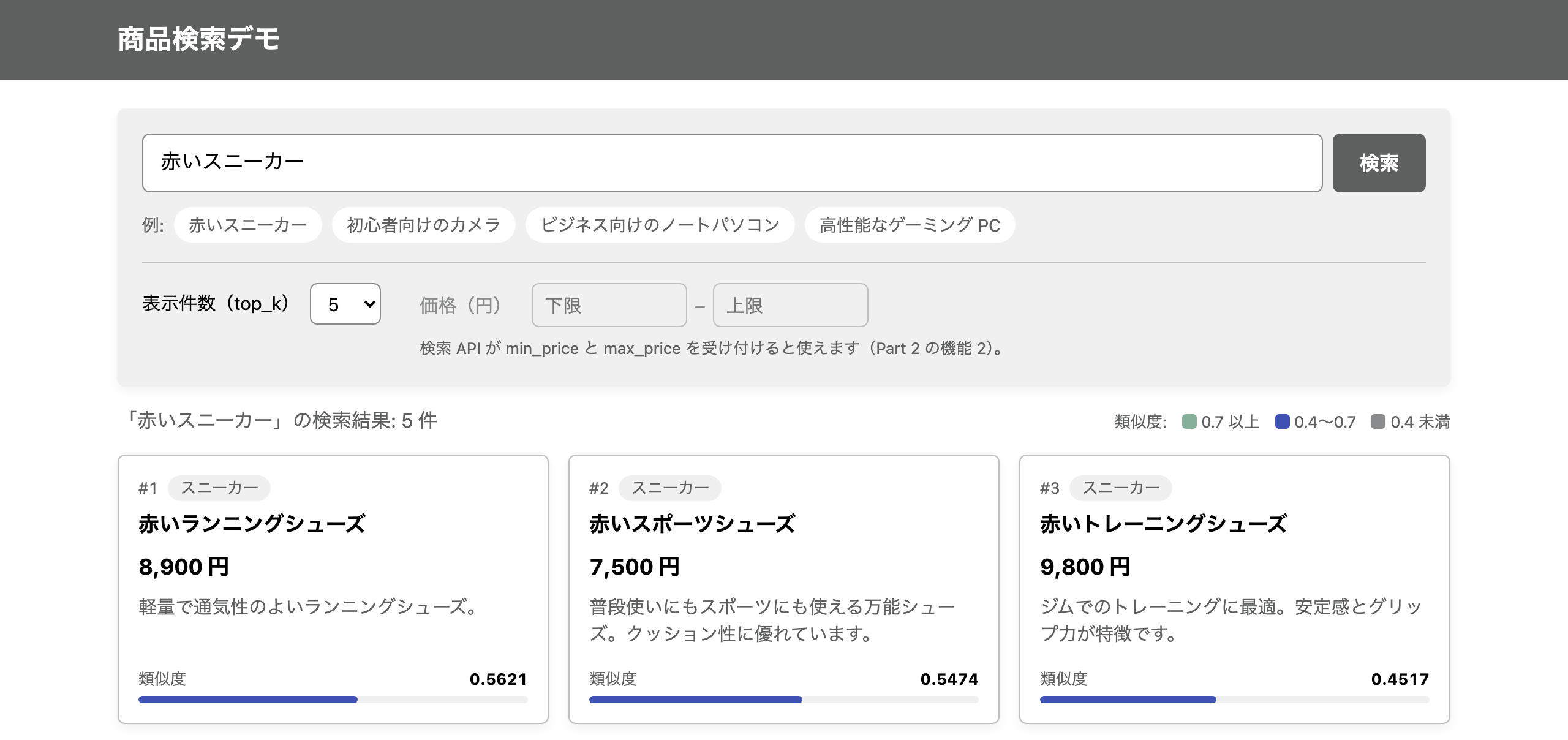
結果の見方:
- 順位(
#1、#2、…): 似ている順 - カテゴリ(
category): 商品のカテゴリ - 商品名(
product_name): 商品名 - 価格(
price): 価格(円) - 説明(
description): 説明 - 類似度(
similarity_score): 類似度(0.0〜1.0、高いほど似ている)。バーの色は 0.7 以上が緑、0.4〜0.7 が青、0.4 未満が灰色
表示件数(top_k)で、返す商品の件数を変えられます(デフォルト: 5)。価格フィルターは、Part 2 で追加するまで使えません。
任意: API の生のレスポンスを見る
検索画面が表示している JSON を見るには、Swagger UI(http://localhost:8002/docs)で /search を開き、「Try it out」をクリックして以下のリクエストボディを入力し、「Execute」をクリックします。Swagger UI はファイルをインターネットから読み込みますが、検索画面はオフラインでも動きます。
レスポンス(スコアは多少変わります):
色々な検索を試してみる
以下の検索も試してみましょう。入力するか、検索欄の下にある例をクリックします。
例 1: 初心者向けの商品を探す
例 2: ビジネス向けの商品を探す
例 3: 高性能な商品を探す
Vector Search の凄さを実感
色々な検索を試すと、以下のことに気づくはずです:
気づき 1: 言い方が違っても見つかる
- 「初心者向け」→「入門用」「初心者におすすめ」も見つかる
気づき 2: 類似度スコアが便利
- スコアが高い = より似ている
- 結果の信頼度が分かる
気づき 3: 説明文も考慮される
- 商品名だけでなく、説明文の意味も理解
- 「ビジネス向けのノートパソコン」で、説明文に「ノートパソコンが入る」とある軽量ビジネスバッグも見つかる
Part 1 完了チェック
- Vector Search とは何かを理解した
- 従来の検索との違いを理解した
- 接続テストが成功した
- サンプルデータを投入できた
- デモアプリケーションを起動できた
- 検索画面を開けた
- 検索を実行できた
- 色々な検索を試した
FAQ
検索画面が開けない
- アプリケーションが起動しているか確認
- URL が正しいか確認(
http://localhost:8002) - ブラウザを変えてみる
検索結果が 0 件
- サンプルデータが投入されているか確認
- 検索クエリを変えてみる
類似度スコアが極端に低い
- 最新の
insert_sample_data.pyでサンプルデータを再投入 - デモアプリケーションを手動で再起動
- アプリケーションを起動しているターミナルで Ctrl+C(停止)
- アプリケーションを起動( 起動方法)
- 検索画面で再度検索
既存データが古い検索メトリックで作成されている場合、スコアが 0.06 のように低く表示されることがあります。