Part 2: IBM Bob で機能を追加しよう
このパートでは、IBM Bob を使って、Vector Search アプリケーションに新しい機能を追加します。
このパートのゴール
- IBM Bob の使い方を学ぶ
- 自然言語で指示を出してコードを生成する
- 3 つの新機能を追加する
IBM Bob とは?(復習)
IBM Bob = AI がコーディングをサポートしてくれる開発ツール
できること:
- 自然言語で「こういう機能が欲しい」と伝える
- IBM Bob が自動的にコードを書いてくれる
- コードの説明もしてくれる
メリット:
- コーディングの手間を削減
- 開発時間が大幅に短縮
- 高品質なコードが生成される
追加する機能
このパートでは、以下の 3 つの機能を追加します:
- 商品画像の表示
- 価格フィルター
- レコメンド理由の表示
追加した項目は検索画面に自動で表示されます
検索画面は、/search API が返した内容をそのまま表示します。API が image_url や recommendation_reason を返すようになったり、min_price と max_price を受け付けるようになったりすると、画面に商品画像やレコメンド理由が表示され、価格フィルターが使えるようになります。このパートで IBM Bob に変更を依頼するのは、API とデータだけです。
ホットリロードについて
アプリケーションにはホットリロード機能がありますが、このハンズオンでは変更内容を確実に反映するため、コード変更前に一度停止し、変更後に起動し直します。
アプリケーションのファイル構成
app.py: FastAPI の API を定義し、検索画面を配信しますschema.py: Milvus のコレクション定義、インデックス・検索設定、検索結果として返すフィールドを定義しますinsert_sample_data.py: サンプル商品データを Milvus に投入しますstatic/: 検索画面(HTML、JavaScript、CSS)と商品画像(static/images/product-01.svg〜product-12.svg)です。このパートで変更する必要はありません
機能 1: 商品画像の表示
なぜこの機能が必要?
現在の検索結果は文字だけです。商品画像があると視覚的に分かりやすく、ユーザー体験が向上します。
ステップ 1: IBM Bob を開く
IBM Bob の画面下部のチャット入力欄をクリック。モードは Vector Search Builder のままにします。
ステップ 2: アプリケーションを停止
アプリケーションを起動しているターミナルで Ctrl+C を押して停止します。
ステップ 3: IBM Bob に指示を出す
チャット入力欄に以下を入力して Enter:
ポイント:
- 具体的に何をしたいか伝える
ステップ 4: IBM Bob の応答を待つ
IBM Bob が自動的に以下を行います:
- 指示を理解
- 関連ファイルを探す
- コードを生成
- 説明を表示
ステップ 5: IBM Bob の変更を確認
IBM Bob の作業が終わると、/search のレスポンスの各商品に、/static/images/product-01.svg のような image_url が入ります。IBM Bob が編集するファイルは変わる場合があります。
ステップ 6: 変更を承認
IBM Bob がコマンドの実行の承認を求めたら、承認します。
ステップ 7: 動作確認
-
IBM Bob が
schema.pyを変更した場合は、Milvus のコレクション定義が変わったため、サンプルデータを再投入:確認プロンプトについて
Part 1 で作成したコレクションが既に存在するため、スクリプトが
このコレクションを削除して作り直しますか? [y/N]と確認してきます。yと答えてください(.envで設定した自分専用のコレクションのため、他の参加者には影響しません)。 -
アプリケーションを起動( 起動方法)
- 検索画面を開く(
http://localhost:8002)。既に開いている場合はページを再読み込み -
以下を検索:
-
結果を確認: 各商品のカードに商品画像が表示される
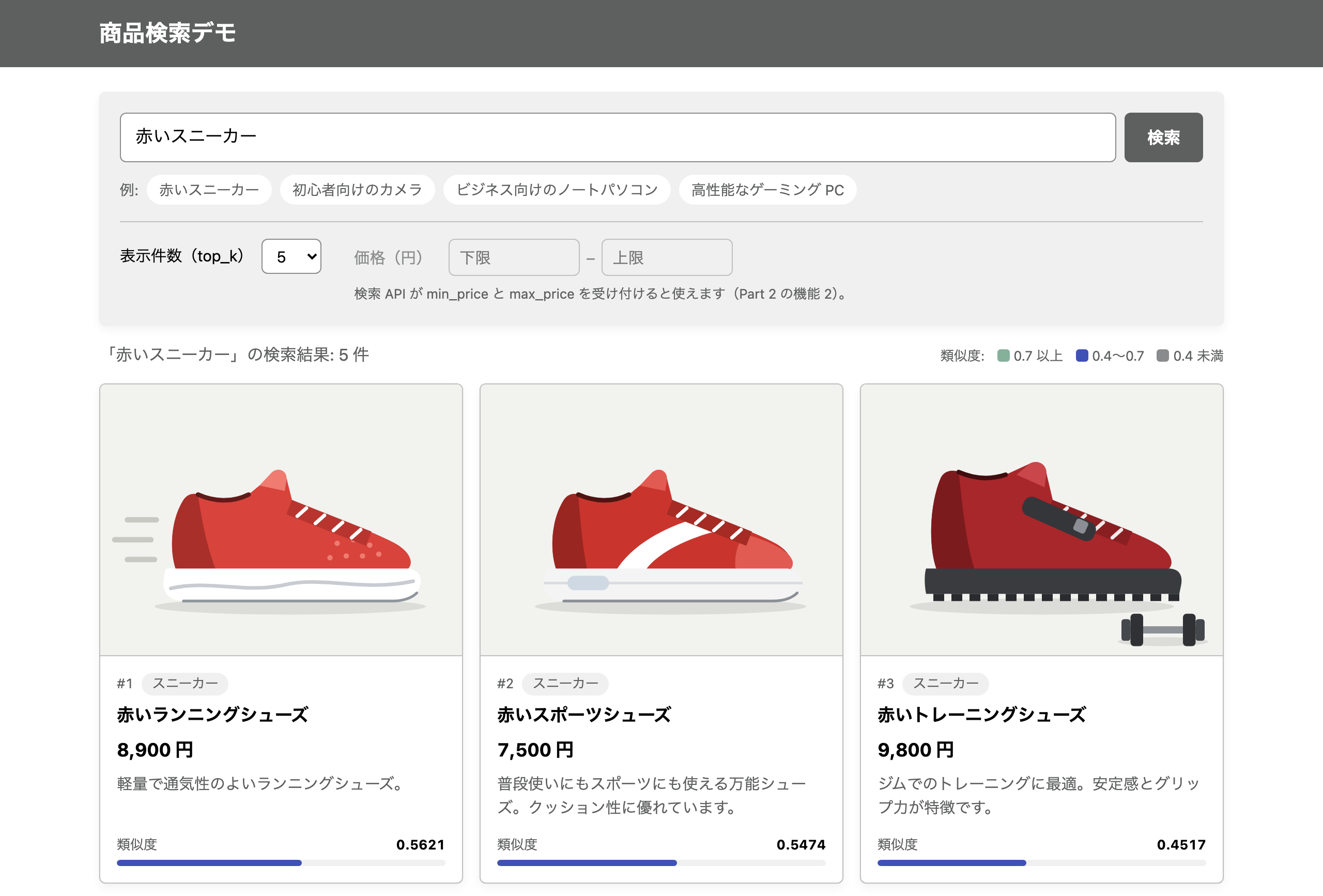
確認ポイント: 商品画像が表示されている。API は /static/images/product-01.svg のような image_url を返し、画面はそのパスの画像を表示します
機能 1 完了チェック
- IBM Bob に指示を出せた
- IBM Bob がコードを生成した
- 変更を承認した
- コレクション定義を変更した場合は、サンプルデータを再投入した
- 検索結果に商品画像が表示される
機能 2: 価格フィルター
なぜこの機能が必要?
価格帯で絞り込めると、予算に合った商品を探せます。
ステップ 1: アプリケーションを停止
アプリケーションを起動しているターミナルで Ctrl+C を押して停止します。
ステップ 2: IBM Bob に指示を出す
チャット入力欄に以下を入力して Enter:
ステップ 3: IBM Bob の変更を確認
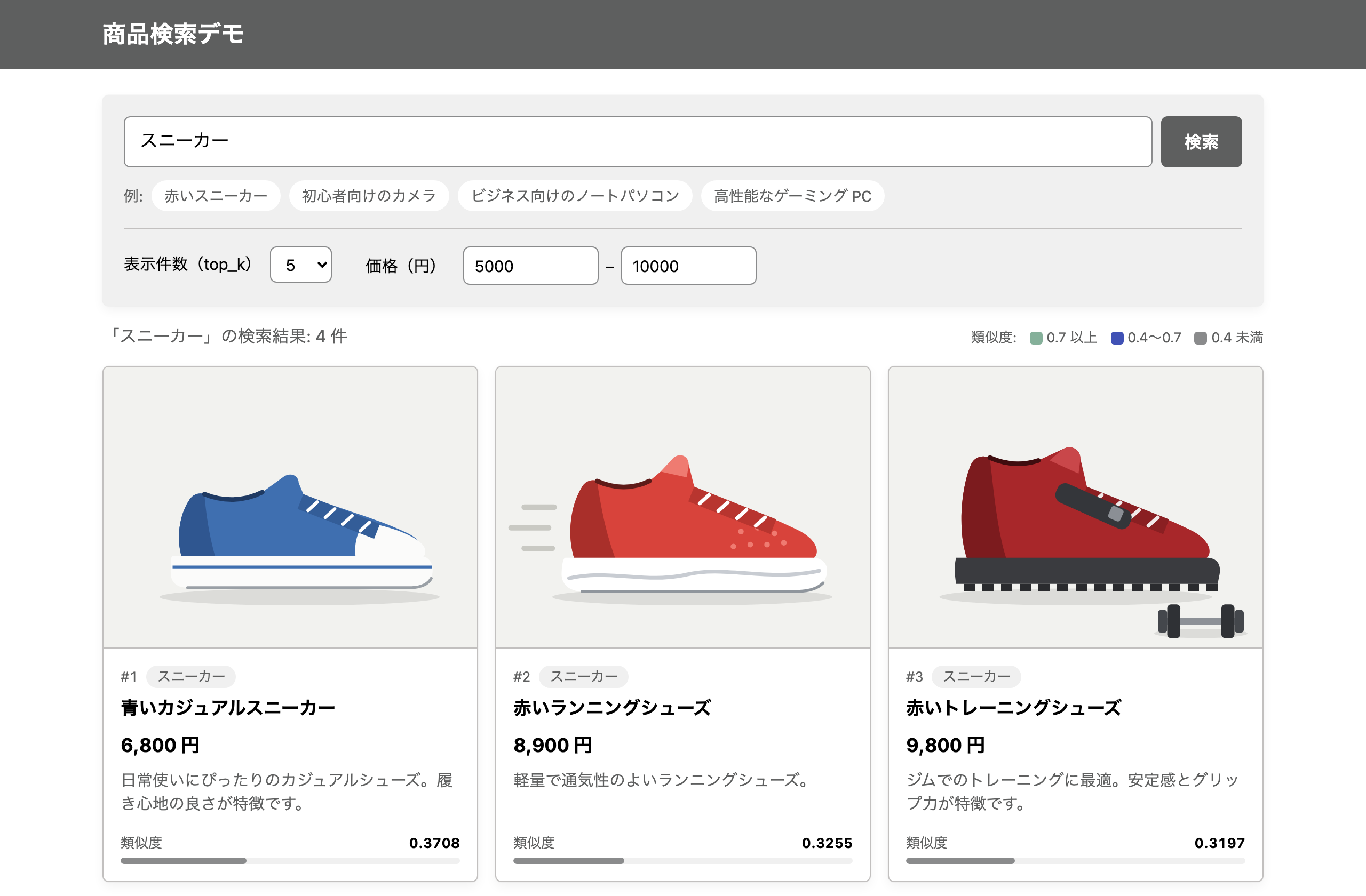
IBM Bob の作業が終わると、/search のリクエストで min_price と max_price を指定でき、その価格帯の商品だけが返ります。
価格は既存の Milvus コレクションに保存済みのため、この機能では通常 schema.py の変更やサンプルデータの再投入は不要です。
ステップ 4: 変更を承認
IBM Bob がコマンドの実行の承認を求めたら、承認します。
ステップ 5: 動作確認
- アプリケーションを起動( 起動方法)
- 検索画面を再読み込み。価格フィルターが使えるようになっている
-
価格の下限に 5000、上限に 10000 を入力して、以下を検索:
-
結果を確認: 5000 円〜10000 円の商品のみ表示される
機能 2 完了チェック
- IBM Bob に指示を出せた
- 変更を承認した
- 価格フィルターが動作する
機能 3: レコメンド理由の表示
なぜこの機能が必要?
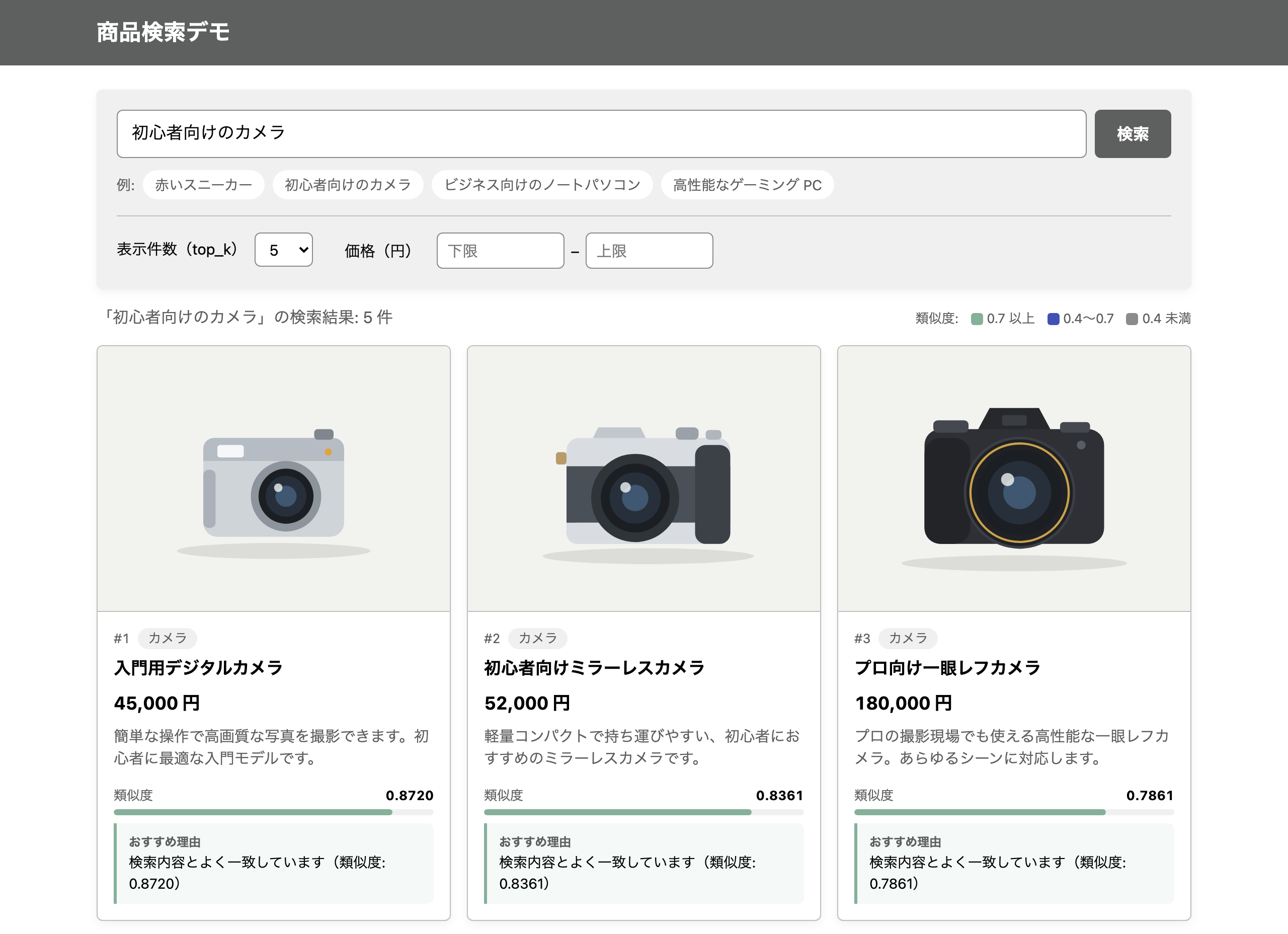
なぜその商品がおすすめなのかを表示すると、ユーザーの納得感が高まります。
ステップ 1: アプリケーションを停止
アプリケーションを起動しているターミナルで Ctrl+C を押して停止します。
ステップ 2: IBM Bob に指示を出す
チャット入力欄に以下を入力して Enter:
ステップ 3: IBM Bob の変更を確認
IBM Bob の作業が終わると、/search のレスポンスの各商品に、類似度スコアから作った recommendation_reason が入ります。
レコメンド理由は検索スコアから生成するため、この機能では通常、保存済みの商品データを変更する必要はありません。
ステップ 4: 変更を承認
IBM Bob がコマンドの実行の承認を求めたら、承認します。
ステップ 5: 動作確認
- アプリケーションを起動( 起動方法)
-
検索画面を再読み込みして、以下を検索:
-
結果を確認: 各商品のカードのおすすめ理由に理由が表示される。文言は IBM Bob が生成したコードによって変わります
機能 3 完了チェック
- IBM Bob に指示を出せた
- 変更を承認した
- レコメンド理由が表示される
Part 2 完了チェック
- 商品画像表示機能を追加した
- 価格フィルター機能を追加した
- レコメンド理由表示機能を追加した
- すべての機能が正しく動作する
FAQ
IBM Bob が応答しない
- インターネット接続を確認
- IBM Bob を再起動
変更が反映されない
- ファイルが保存されているか確認
-
アプリケーションを手動で再起動
- アプリケーションを起動しているターミナルで Ctrl+C(停止)
- アプリケーションを起動( 起動方法)
-
ブラウザで検索画面を再読み込み
Address already in use と出る場合は、IBM Bob が確認用に起動したアプリが動いています。画面を再読み込みすれば使えます。